

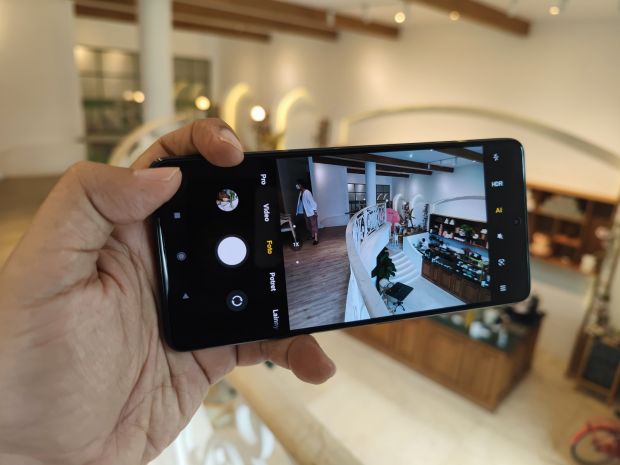
Kamera pada ponsel pintar kini menjadi salah satu fitur utama yang sangat penting bagi pengguna. Dengan kemampuan merekam video, pengguna dapat menyimpan momen berharga, mengabadikan kejadian spesial, atau bahkan melakukan konten kreatif. Namun, terkadang masalah muncul ketika kamera tidak bisa merekam video. Hal ini bisa menimbulkan rasa frustrasi, terutama jika Anda sedang membutuhkan rekaman tersebut.
Masalah kamera yang tidak bisa merekam video bisa disebabkan oleh berbagai faktor, mulai dari ruang penyimpanan penuh hingga bug pada sistem operasi. Meski terdengar rumit, banyak solusi sederhana yang bisa Anda coba sendiri tanpa perlu membawa ponsel ke tukang servis. Artikel ini akan memberikan panduan lengkap tentang cara mengatasi kamera tidak bisa merekam video dengan mudah dan efektif.

Apakah Anda pernah mengalami situasi di mana tombol rekam tidak berfungsi saat ingin merekam video? Atau mungkin kamera langsung berhenti bekerja setelah beberapa detik? Jika iya, maka artikel ini sangat cocok untuk Anda. Kami akan membahas penyebab umum kamera tidak bisa merekam video serta langkah-langkah praktis untuk mengatasinya. Dengan informasi ini, Anda bisa kembali menggunakan fitur kamera secara maksimal tanpa kesulitan.
Penyebab Umum Kamera Tidak Bisa Merekam Video
Sebelum kita membahas cara mengatasi masalah kamera tidak bisa merekam video, penting untuk memahami penyebabnya. Beberapa alasan umum yang sering terjadi antara lain:
-
Kapasitas Penyimpanan Penuh
Kamera memerlukan ruang penyimpanan yang cukup untuk menyimpan file video. Jika memori internal atau kartu SD sudah penuh, sistem akan menghentikan proses perekaman. Ini adalah penyebab yang paling sering dialami oleh pengguna. -
Aplikasi Kamera Bermasalah
Aplikasi kamera bawaan ponsel bisa mengalami bug atau crash akibat pembaruan sistem atau aplikasi lain. Masalah ini bisa menyebabkan kamera tidak merespons tombol rekam atau bahkan berhenti bekerja sama sekali. -
Masalah Sistem Operasi (Software)
Kadang, kesalahan pada sistem operasi seperti Android atau iOS juga bisa memengaruhi fungsi kamera. Misalnya, error pada driver kamera atau konflik antara aplikasi lain bisa membuat kamera tidak bisa merekam video. -
Pengaturan Kamera yang Salah
Pengaturan resolusi video yang terlalu tinggi, format video yang tidak didukung, atau mode kamera yang tidak sesuai bisa menyebabkan kamera gagal merekam. -
Masalah Hardware
Di luar faktor software, kerusakan pada komponen hardware seperti sensor kamera atau modul kamera bisa menyebabkan kamera tidak berfungsi sebagaimana mestinya.
Cara Mengatasi Kamera Tidak Bisa Merekam Video
Setelah memahami penyebabnya, berikut adalah beberapa cara praktis yang bisa Anda coba untuk mengatasi masalah kamera tidak bisa merekam video:
1. Lakukan Restart HP
Restart atau restart ulang ponsel bisa menjadi solusi sederhana namun efektif. Terkadang, sistem operasi mengalami error kecil yang bisa diperbaiki dengan restart. Untuk melakukannya, tekan dan tahan tombol power selama beberapa detik hingga muncul opsi “Power Off” atau “Restart”. Setelah itu, nyalakan kembali ponsel dan coba gunakan kamera lagi.
2. Cek Ruang Penyimpanan
Pastikan bahwa ruang penyimpanan ponsel masih tersedia. Jika memori internal atau kartu SD sudah penuh, hapus file yang tidak penting atau pindahkan file ke cloud atau media penyimpanan eksternal. Anda juga bisa membersihkan cache aplikasi untuk mengosongkan ruang penyimpanan.
3. Hapus File Cache dan Data Aplikasi Kamera
File cache yang menumpuk bisa menyebabkan aplikasi kamera mengalami error. Untuk menghapusnya, buka menu Pengaturan, lalu pilih Aplikasi. Cari dan pilih aplikasi Kamera, lalu klik Penyimpanan dan pilih Hapus Cache. Jika masih tidak berfungsi, klik Hapus Data untuk mengembalikan pengaturan aplikasi ke default.
4. Gunakan Aplikasi Kamera Lain
Jika aplikasi kamera bawaan tidak berfungsi, cobalah menggunakan aplikasi kamera pihak ketiga. Ada banyak aplikasi kamera gratis di Google Play Store yang memiliki fitur canggih dan stabil. Contohnya, Open Camera, Camera MX, atau FilmoraGo.
5. Perbarui Sistem Operasi
Pastikan ponsel Anda selalu diperbarui ke versi terbaru. Pembaruan sistem sering kali mengandung perbaikan bug yang bisa memperbaiki masalah kamera. Untuk memperbarui, buka Pengaturan > Sistem > Pembaruan Sistem dan ikuti instruksi yang diberikan.
6. Reset Pabrik (Jika Masalah Berlanjut)
Jika semua cara di atas tidak berhasil, Anda bisa mencoba melakukan reset pabrik. Namun, pastikan Anda telah melakukan backup data penting terlebih dahulu. Reset pabrik akan menghapus semua data dan pengaturan, sehingga ponsel kembali ke kondisi awal.
7. Periksa Hardware
Jika masalah tetap terjadi, kemungkinan besar ada gangguan pada hardware kamera. Anda bisa membawanya ke service center resmi untuk diperiksa lebih lanjut. Pastikan Anda memilih tempat service yang terpercaya agar tidak terjadi kerusakan tambahan.
Tips Tambahan untuk Mencegah Masalah Kamera
Untuk menghindari masalah kamera yang tidak bisa merekam video, berikut beberapa tips yang bisa Anda terapkan:
- Hindari menyimpan terlalu banyak file video di memori internal.
- Gunakan aplikasi kamera yang terpercaya dan terupdate.
- Jangan menginstal aplikasi dari sumber yang tidak jelas.
- Lakukan pembersihan memori secara rutin.
- Jaga kualitas koneksi internet saat menggunakan aplikasi kamera.
Kesimpulan
Kamera tidak bisa merekam video bisa menjadi masalah yang sangat mengganggu, terutama jika Anda sedang membutuhkan rekaman tersebut. Namun, dengan memahami penyebab dan cara mengatasinya, Anda bisa kembali menggunakan fitur kamera dengan lancar. Mulai dari melakukan restart, membersihkan cache, hingga menggunakan aplikasi kamera alternatif, semua cara ini bisa dilakukan sendiri tanpa perlu membawa ponsel ke tukang servis.
Jika masalah tetap terjadi, jangan ragu untuk berkonsultasi dengan teknisi profesional. Dengan langkah-langkah yang tepat, Anda bisa mengoptimalkan penggunaan kamera dan menghindari gangguan yang tidak diinginkan.
Kategori: Teknologi & Gadget










Komentar